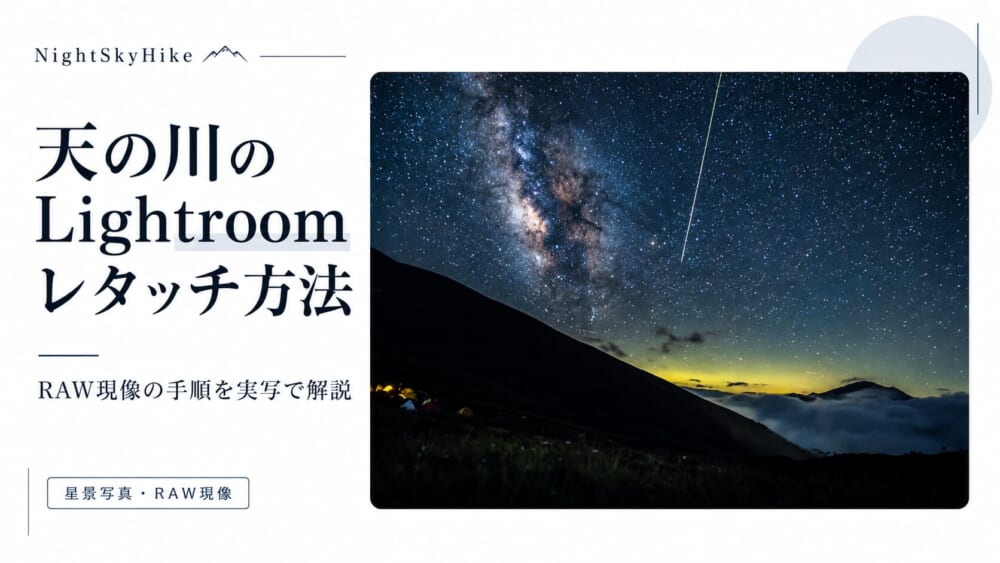
「天の川を撮影したけれど、Lightroomでどうレタッチすればいい?」
星景写真をRAWで撮影すると、撮ったままの状態では「思っていたより暗い」「天の川が目立たない」「地上の風景が黒く沈んでいる」と感じることがあります。
そこで行うのがRAW現像です。
ただ、私は天の川をできるだけ派手にすることを目的にレタッチしているわけではありません。
撮影したときに感じた空や山の印象を残しながら、RAWデータの中に残っている情報を引き出していくイメージで調整しています。
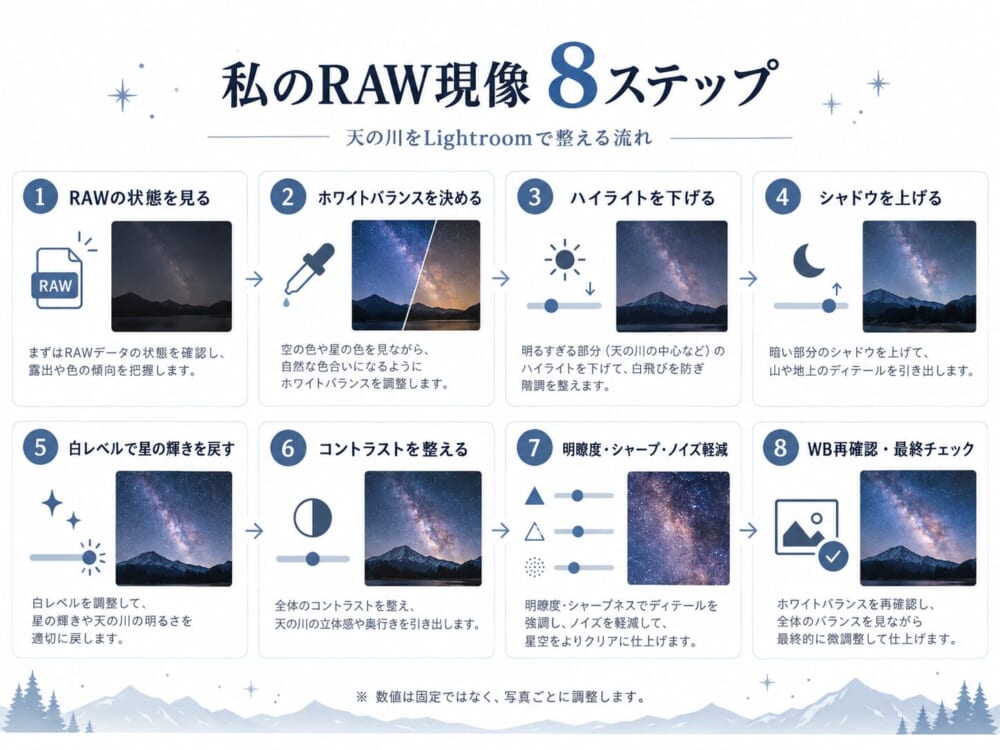
私が普段行っている大まかな流れは、
- RAWの状態を確認する
- ホワイトバランスを調整する
- ハイライトを下げる
- シャドウを上げる
- 白レベルで星の輝きを戻す
- コントラストを整える
- 必要なら明瞭度・シャープ・ノイズ軽減を調整する
- 最後にもう一度ホワイトバランスと全体を確認する
という順番です。
ただし、毎回同じ数値にするわけではありません。
月明かり、街明かり、雪、雲、前景の明るさなどによってRAWの状態は大きく違います。
この記事では、実際に私が現像したRAWデータとLightroomの操作画面を見ながら、天の川の写真をどのように仕上げているのかを紹介します。
- 今回の作例は、あえて露出不足のRAWを使っています
- 結論|私の天の川RAW現像は「明暗差を整えてから星を出す」
- STEP1|まずRAWの状態を見る
- STEP2|まずホワイトバランスを見る
- STEP3|ハイライトを下げて明るい空を抑える
- STEP4|シャドウを上げて暗い地上風景を浮かび上がらせる
- STEP5|白レベルを上げて星の輝きを戻す
- STEP6|必要ならコントラストも調整する
- STEP7|明るさを整えたあと、ホワイトバランスをもう一度見る
- STEP8|もう少し星を目立たせたいときだけ明瞭度を使う
- シャープとノイズ軽減で最後の質感を整える
- シャドウ・明瞭度・ノイズ軽減は「やりすぎ」に注意
- 私のLightroom現像手順をまとめるとこうなる
- 月明かりがある夜は、これほど強いレタッチが必要ないこともある
- 天の川を派手にしすぎない|私が強い編集を避ける理由
- 天の川のレタッチでよくある失敗
- RAW現像より先に、撮影時の露出をできるだけ整える
- よくある質問
- まとめ|天の川のRAW現像は「どこまで出すか」を判断する作業
今回の作例は、あえて露出不足のRAWを使っています
最初に一つお伝えしておきたいことがあります。
今回レタッチ例として使っている写真は、編集による変化を分かりやすくするため、あえて露出が足りていないRAWデータを選びました。
普段から、このくらい暗く撮影することをおすすめしているわけではありません。
私自身は、できるだけ撮影時点で空と地上の露出を整えておき、現像で無理に明るくしすぎない方が、自然できれいな写真に仕上げやすいと考えています。
特に月明かりがうまく山肌を照らしている夜は、撮影時点で空と地上の明るさをきれいにまとめられることがあります。
そうした写真は、後からシャドウを大きく持ち上げる必要がなく、画質にも余裕があります。
一方、実際の星景撮影では、空と地上の明暗差が大きすぎて、一枚の撮影だけではどうしても両方を理想的な明るさにできないことがあります。
今回は、そんなときにRAWからどこまで情報を引き出せるのかを分かりやすく見てもらうための作例です。
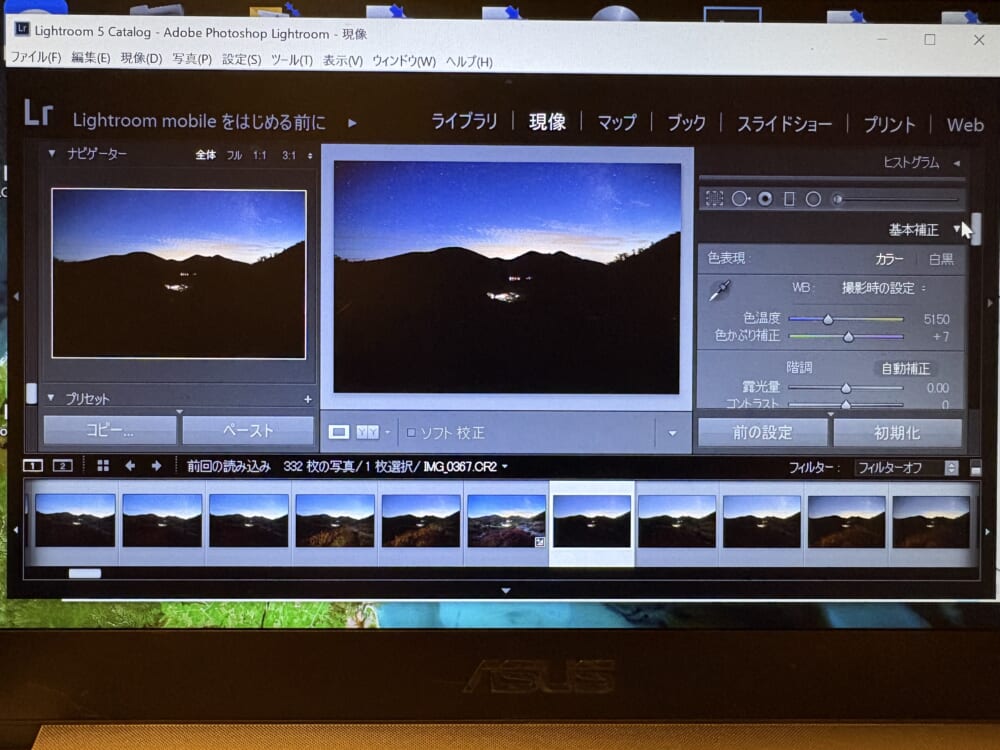
※操作画面はLightroom 5です。現在のLightroomとは画面構成や一部機能が異なりますが、ホワイトバランス、ハイライト、シャドウ、白レベル、明瞭度、ノイズ軽減などをどのように考えて調整するかというRAW現像の基本的な考え方を見るための実例として掲載しています。
結論|私の天の川RAW現像は「明暗差を整えてから星を出す」
私のレタッチで最も大きなポイントは、最初から天の川を強調しようとしないことです。
まず、空と地上の明暗差を整えます。
星景写真では、空に露出を合わせると山や地面が暗くなりやすく、地上に合わせれば空が明るくなりすぎることがあります。
そこで、
ハイライトを下げる → シャドウを上げる
という調整を行います。
そのあと白レベルを上げ、星に輝きを戻します。
さらに必要なら明瞭度などを加えますが、処理を強くするほど画像の荒れも目立ちやすくなるため、私はできるだけやりすぎないようにしています。
最後にノイズを整え、もう一度ホワイトバランスと写真全体を見直します。
STEP1|まずRAWの状態を見る
いきなりスライダーを大きく動かすのではなく、最初にRAWの状態を確認します。
私が見るのは、
- 空はどのくらい明るいか
- 地上部分はどこまで情報が残っているか
- 明るい部分が白飛びしていないか
- 暗部を持ち上げたときに使えそうな情報があるか
- 空と地上の露出差がどれくらいあるか
です。
今回の作例では、空に比べて前景がかなり暗くなっています。
そのため、この地上部分をどのように浮かび上がらせるかがレタッチの大きなポイントになります。
STEP2|まずホワイトバランスを見る
私は最初にホワイトバランスを確認します。
今回のRAWでは、最初の状態で色温度5150、色かぶり補正+7付近です。
ただし、この段階でホワイトバランスを完全に決めてしまうわけではありません。
なぜなら、このあとハイライトや白レベルなどを動かすと、写真全体の色の感じ方も変わってくるからです。
そのため、
最初に大まかにWBを決める → 明るさを調整する → 最後にもう一度WBを見る
という流れにしています。
STEP3|ハイライトを下げて明るい空を抑える
星景写真では、空の方が地上より明るく写ることがあります。
今回の作例では、まずハイライトを-100まで下げています。
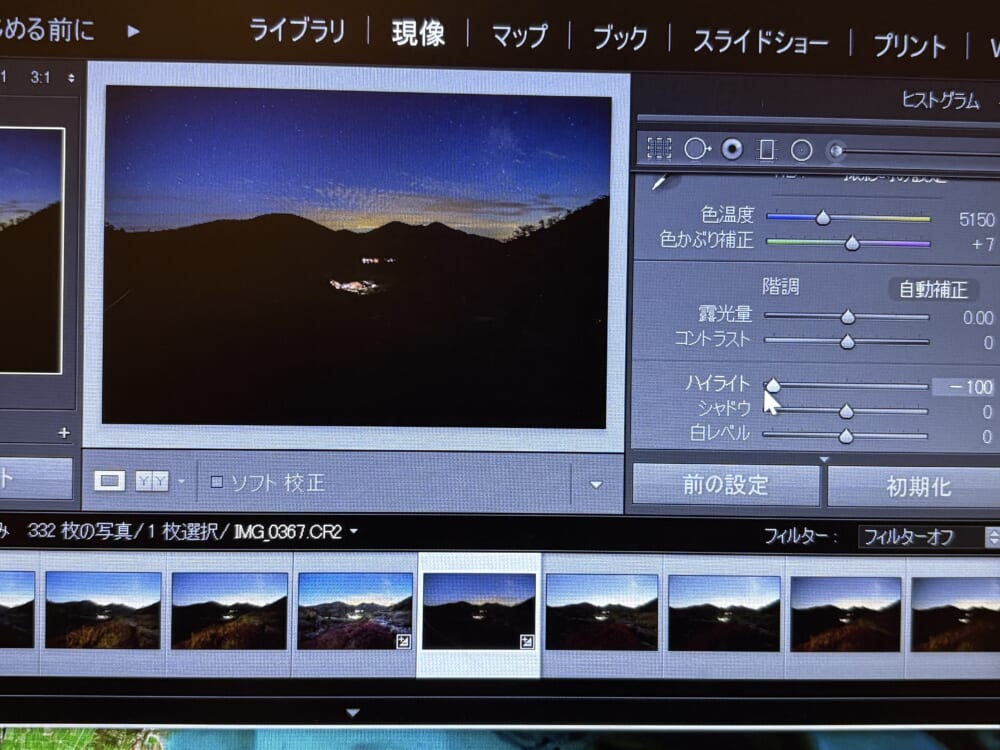
ここで大切なのは、「天の川ならハイライト-100」が正解なのではないということです。
今回は露出差を分かりやすく見せるためのRAWなので、大きく動かしています。
月明かりなどによって撮影時点で空と地上のバランスが取れている写真なら、ここまで下げる必要はありません。
STEP4|シャドウを上げて暗い地上風景を浮かび上がらせる
次に、暗く沈んでいる地上部を出していきます。
今回の作例では、シャドウを+100まで上げています。
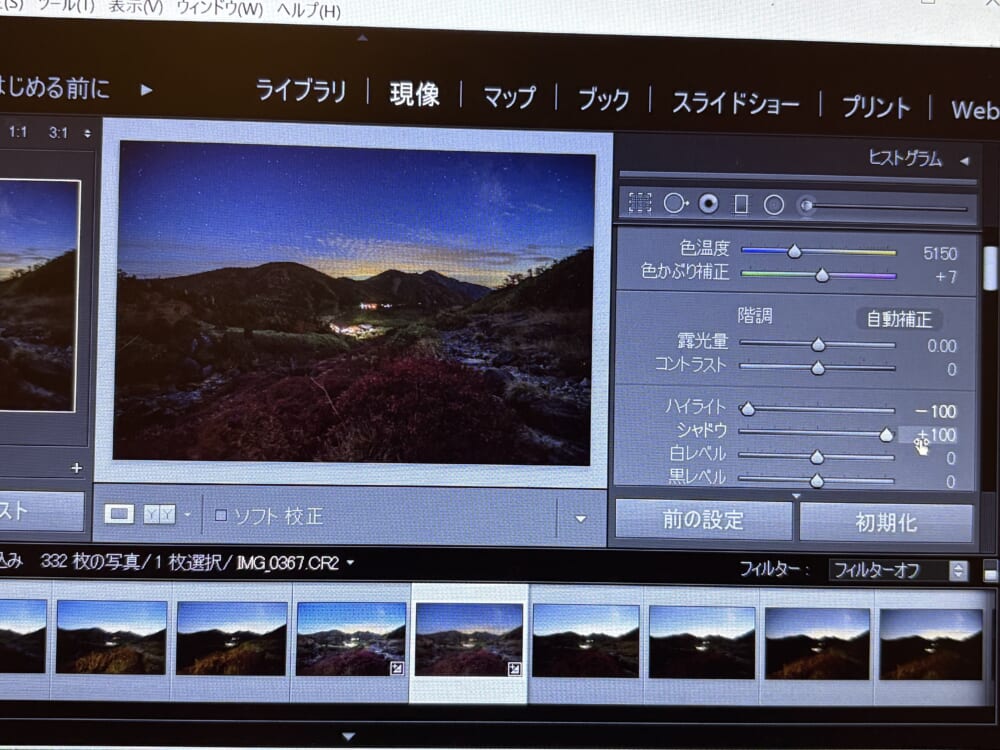
最初の画像と比べると、地上の形がかなり見えるようになります。
RAWで撮るメリットを感じやすい部分です。
ただし、シャドウを大きく持ち上げれば、そのぶん暗部のノイズも目立ちやすくなります。
暗部をどこまでも明るくすればよいわけではありません。
自分が写真の中で見せたい地上風景が、必要なだけ分かるところまで調整します。
STEP5|白レベルを上げて星の輝きを戻す
ハイライトを下げ、シャドウを上げると、写真全体の明暗差が小さくなります。
そのままだと、星や明るい部分の輝きまで少し弱く感じることがあります。
そこで私は白レベルを調整します。
今回の作例では、白レベルを+70まで上げています。
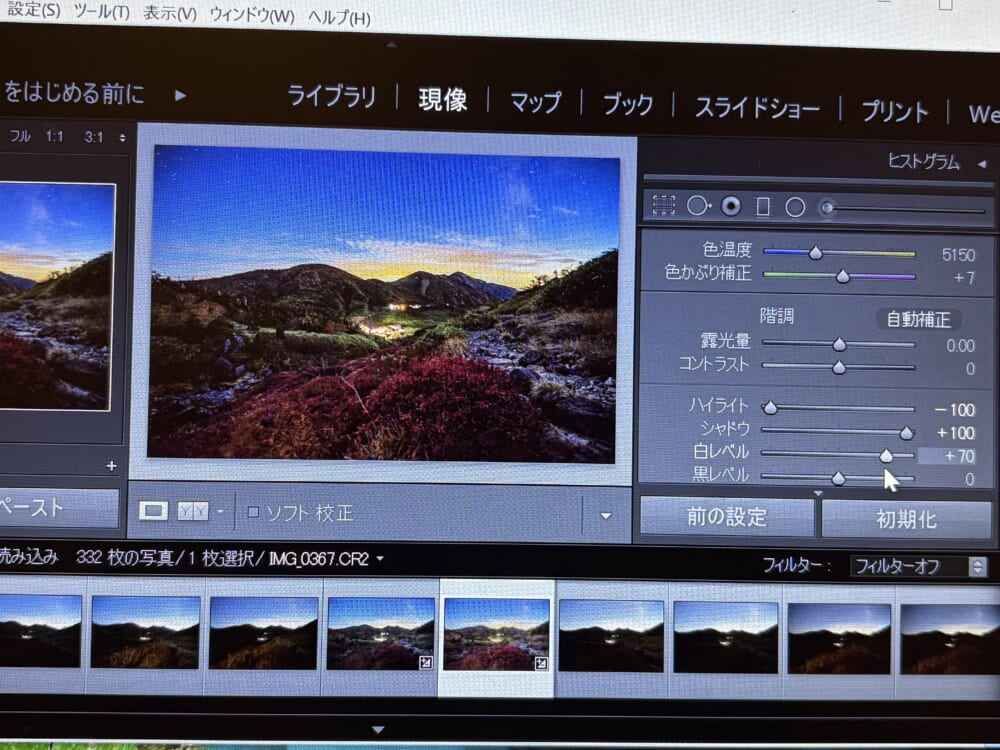
私は、天の川全体を無理に濃くするより、星の点光源に輝きが戻るように白レベルを調整することを意識しています。
ただし、白レベルを大きく上げれば、街明かりや山小屋の光なども明るくなります。
明るい部分が飛んでいないか、星だけが不自然に強くなっていないかを確認します。
STEP6|必要ならコントラストも調整する
今回の作例では、コントラストを-16へ調整しています。
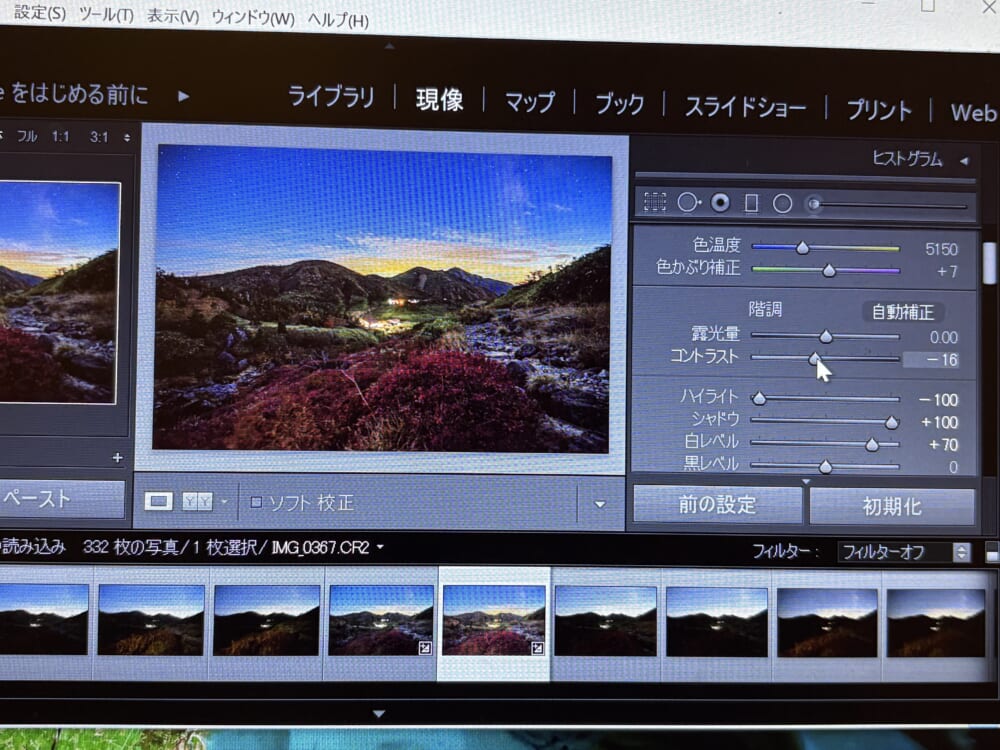
私はコントラストの数値を固定していません。
天の川を目立たせたいからと強く上げすぎると、前景が再び黒くなったり、星空が不自然に硬くなったりすることがあります。
写真全体を見ながら決めます。
STEP7|明るさを整えたあと、ホワイトバランスをもう一度見る
ここでホワイトバランスを再確認します。
今回の例では、最初の5150から、最終的に5919付近まで色温度を動かしています。
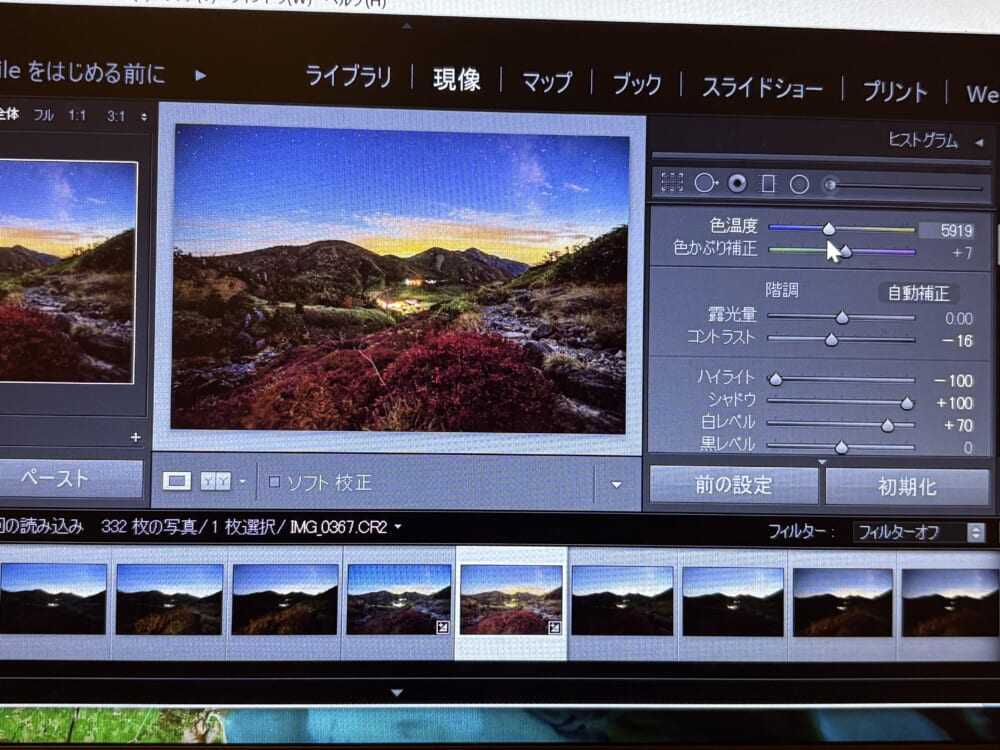
白レベルなどを動かすと、写真全体の色の感じ方が変わることがあります。
そのため、最後の仕上げに入る前にもう一度色を見ます。
雲がある写真では「雲の白」を一つの目安にする
私がホワイトバランスを調整するとき、一つの目安にしているものがあります。
写真に雲が写っていれば、その雲ができるだけ自然な白に近づくかを見ることです。
空だけを見ながら青や赤へ動かしていると、どこまで調整すればよいか迷うことがあります。
そんなとき、雲をニュートラルな基準の一つとして見ると、自分の場合は自然な色にまとめやすくなります。
ただし、月明かりや街明かりによって雲そのものに色が付いている夜もあります。
その場合まで無理に真っ白にする必要はありません。
その夜に実際にどんな光があったのかも考えながら判断します。
STEP8|もう少し星を目立たせたいときだけ明瞭度を使う
ここまでの調整だけでも、最初のRAWと比べると写真はかなり変わっています。
もう一段階、星や地形の細部をはっきりさせたい場合には明瞭度を使います。
今回の作例では明瞭度+49まで上げています。
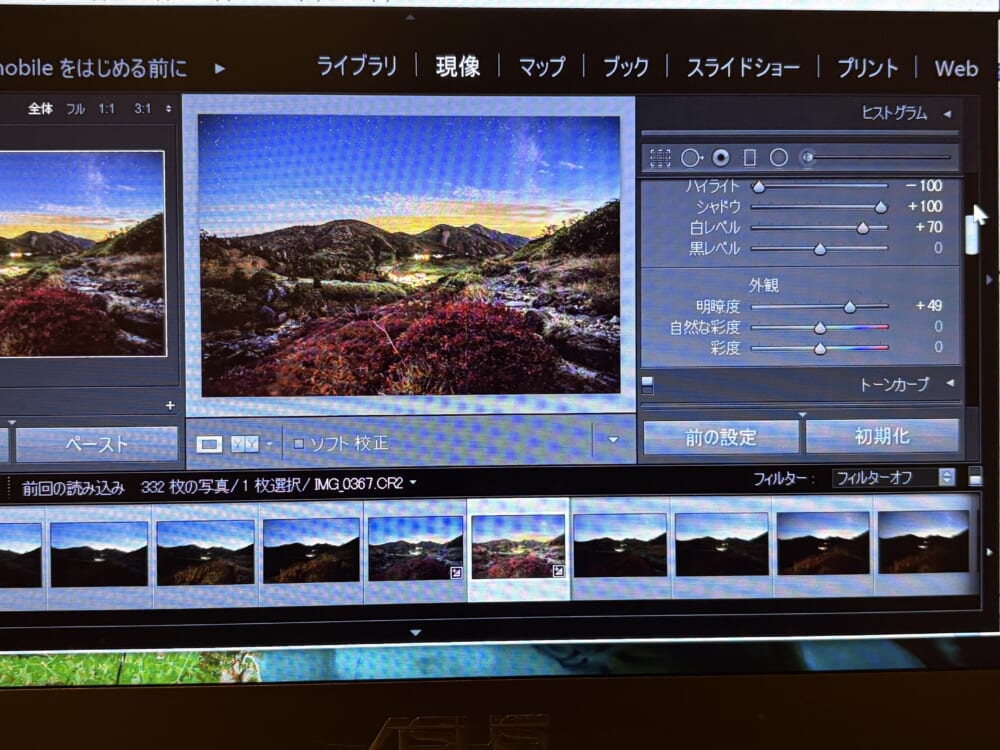
ただし、私は明瞭度をあまり強く使いたいとは思っていません。
明瞭度を上げると星や天の川は目立ちますが、同時にノイズや粗さも強調されます。
特に今回のようにシャドウを大きく持ち上げたRAWでは、その影響が分かりやすくなります。
「天の川を濃くしたいから、とりあえず明瞭度を上げる」という使い方はしません。
必要だと感じたときだけ、写真全体を見ながら加えます。
ちなみに、この作例では自然な彩度・彩度はどちらも0です。
色を強く足さなくても、ホワイトバランスと明暗の調整だけで印象はかなり変わります。
シャープとノイズ軽減で最後の質感を整える
ハイライトを下げ、シャドウを大きく上げ、さらに明瞭度を加えると、どうしても画像の粗さが目立ってきます。
そこで最後に、シャープとノイズ軽減を調整します。
今回の作例では、
- シャープ適用量:25
- 半径:1.0
- ディテール:25
- マスク:0
- ノイズ軽減・輝度:32
- ノイズ軽減・ディテール:50
- ノイズ軽減・コントラスト:0
になっています。
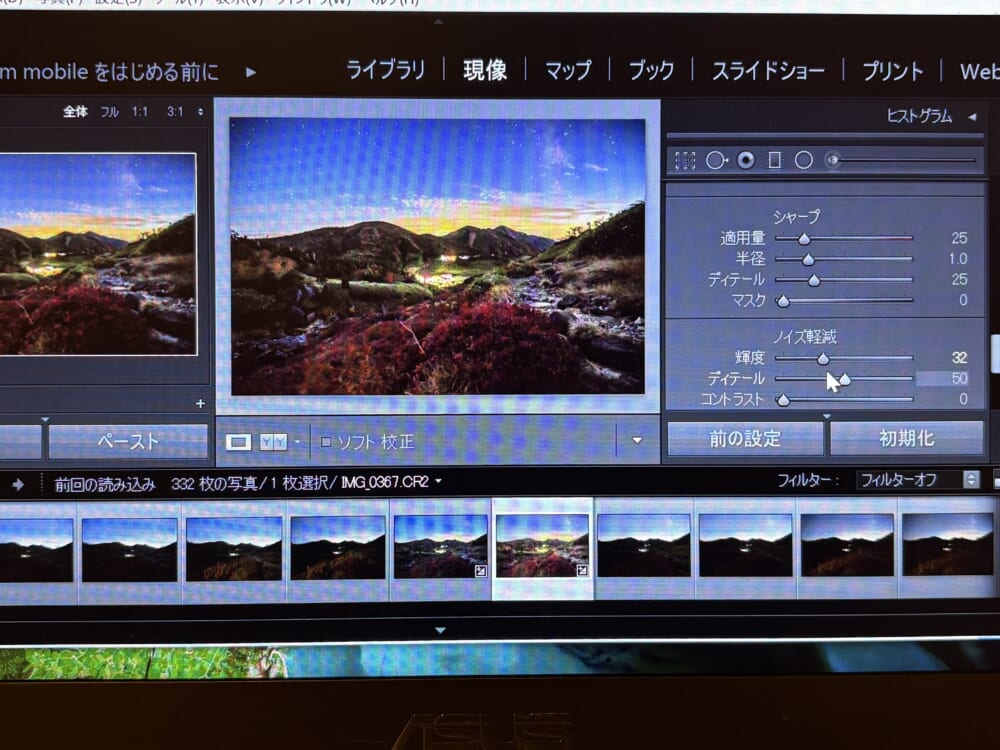
ここでも数値そのものを真似する必要はありません。
ノイズを完全になくそうとすると、空がのっぺりしたり、小さな星や山の細部まで消えたりします。
私は、ある程度のノイズを残してでも、星景写真としての細かな質感を残す方を選ぶことがあります。
シャドウ・明瞭度・ノイズ軽減は「やりすぎ」に注意
この3つは、星景写真の印象を大きく変えられる一方で、強く使いすぎると不自然になりやすい調整です。
シャドウを上げれば地上は見える。明瞭度を上げれば天の川は目立つ。ノイズ軽減を強くすれば画像は滑らかになる。
しかし、すべてに代償があります。
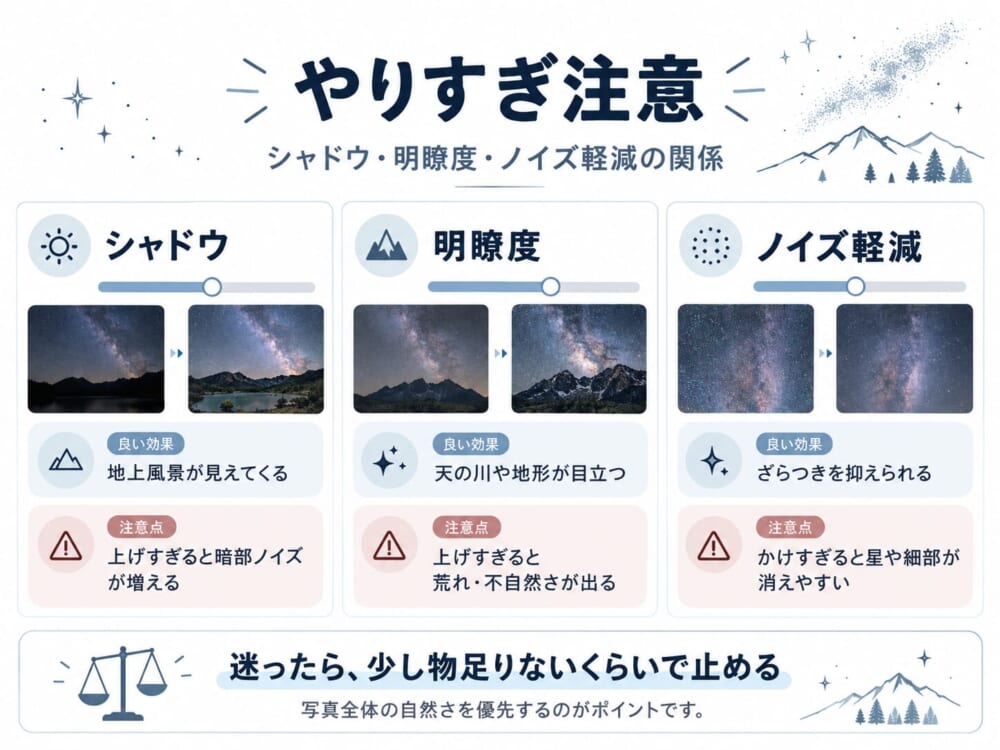
私の場合は、
- シャドウ:地上が必要なだけ見えれば止める
- 明瞭度:天の川を強調しすぎない
- ノイズ軽減:星や地形の細部を消さない
ことを意識しています。
スライダーを動かせる限界まで使うのではなく、写真全体の自然さを見て止める。
この判断が、天の川のRAW現像ではかなり重要だと思っています。
私のLightroom現像手順をまとめるとこうなる
| 順番 | 主な調整 | 目的 |
|---|---|---|
| 1 | RAWの状態確認 | 露出差・白飛び・暗部を見る |
| 2 | ホワイトバランス | 大まかな色の方向を決める |
| 3 | ハイライトを下げる | 明るい空を抑える |
| 4 | シャドウを上げる | 暗い山や地上を出す |
| 5 | 白レベルを上げる | 星の輝きを戻す |
| 6 | コントラスト | 全体の明暗を整える |
| 7 | WBを再確認 | 最終的な色味を整える |
| 8 | 明瞭度 | 必要なら星・地形を少し強調 |
| 9 | シャープ・ノイズ軽減 | 質感と荒れのバランスを取る |
| 10 | 最終確認 | 不自然な部分がないかを見る |
重要なのは、この順番や数値をそのままコピーすることではありません。
今回の写真ではハイライト-100、シャドウ+100、白レベル+70まで動かしていますが、別の写真ならまったく違う値になります。
月明かりがある夜は、これほど強いレタッチが必要ないこともある
私は天の川撮影で、新月だけを狙っているわけではありません。
月が天の川から離れていて、山を照らしてくれる条件はむしろ好きです。
月明かりがあると、撮影時点で山肌や雪面まで自然に露出を作れる場合があります。
そうすると、現像でシャドウを+100まで持ち上げるような処理は必要ありません。
撮影時点でよい光を使って露出を作れるなら、それが一番きれいだと私は考えています。
RAW現像には大きな自由度がありますが、強い補正を重ねるほどノイズが増えたり、不自然な「無理に出した感じ」が出たりすることがあります。
レタッチは撮影を置き換えるものではなく、撮影したRAWの良さを仕上げる工程だと考えています。
月と天の川の関係については、「天の川はいつ見れる?月別の時間・方角を実写で解説」でも詳しく紹介しています。
天の川を派手にしすぎない|私が強い編集を避ける理由
Lightroomのスライダーを強く動かせば、天の川を非常に濃く見せることもできます。
でも私は、できるだけ「レタッチしたこと自体が主役になる写真」にはしたくありません。
星の数や天の川の存在感だけではなく、
- その夜の空の色
- 山の形
- 月明かり
- 雲
- 地上の風景
まで含めて星景写真だと思っているからです。
特にシャドウ・明瞭度・ノイズ軽減は、強くすればするほど画質とのトレードオフが大きくなります。
「もっと出せる」から出すのではなく、「ここまでで十分」と止める判断も大切だと思っています。
天の川のレタッチでよくある失敗
天の川を目立たせようとして写真全体が不自然になる
明瞭度やコントラストを上げすぎると、天の川は目立ちますが、空や山の質感まで不自然になることがあります。
天の川だけでなく、写真全体を見ながら調整します。
シャドウを上げすぎて暗部が荒れる
RAWには暗部情報が残っていますが、無限に持ち上げられるわけではありません。
ノイズが急激に目立つようなら、撮影時の露出不足が大きすぎた可能性もあります。
ノイズ軽減を強くしすぎて星まで消える
ノイズを滑らかにしすぎると、小さな星や細かな地形まで失われます。
拡大表示しながら、質感とのバランスを取ります。
ホワイトバランスを青くしすぎる
「夜=青」というイメージだけで色温度を下げすぎると、山や雲まで不自然な青色になることがあります。
私は雲や地上物の色も見ながら調整しています。
彩度を上げすぎる
天の川の写真では、色を足せば足すほど美しくなるとは限りません。
今回の作例では自然な彩度も彩度も0です。
まずWB・明暗・白レベルなどで写真を整え、それでも必要だと感じたときに色を考える方が自然に仕上げやすいと思います。
RAW現像より先に、撮影時の露出をできるだけ整える
ここまでLightroomによるRAW現像を紹介してきましたが、私が最も大切だと思っているのは、実はレタッチのテクニックではありません。
できるだけ撮影時点で、よいRAWデータを作ることです。
私は天の川を撮影すると、必ず画像を拡大し、ピント・露出・星の流れなどを確認しています。
そしてISO・F値・シャッタースピードを何度か調整し、その場でできるだけ納得できる状態まで持っていきます。
撮影時の設定については、「天の川の撮り方|ISO・F値・シャッタースピードの設定を実写で解説」で、実際のEXIFとともに詳しく紹介しています。
撮影とRAW現像は別々ではなく、一つの流れだと思っています。
よくある質問
天の川はRAWで撮影した方がいいですか?
私はRAWで撮影しています。星空と地上の明暗差が大きいため、ホワイトバランス、ハイライト、シャドウなどを後から調整できるRAWは星景写真と相性がよいです。
天の川のハイライトとシャドウはどのくらい動かしますか?
写真によって変えます。今回の露出不足の作例ではハイライト-100、シャドウ+100まで動かしましたが、これは万能な設定ではありません。撮影時点で露出が整っていれば、もっと小さな補正で済みます。
天の川のホワイトバランスは何Kがおすすめですか?
固定の色温度をおすすめしているわけではありません。月、街明かり、薄明など光の条件によって変わるため、私は空・山・雲など写真全体を見ながら決めています。
天の川を濃くするには明瞭度を上げればいいですか?
明瞭度を上げれば星や天の川は目立ちやすくなりますが、ノイズや粗さも強調されます。私は最後の仕上げとして必要なときだけ使い、上げすぎないようにしています。
天の川写真のノイズは完全に消した方がいいですか?
必ずしもそうではないと思います。ノイズ軽減を強くしすぎると、小さな星や細かな地形まで失われるため、星や山の質感とのバランスを見ながら調整します。
JPEGでも天の川をレタッチできますか?
調整はできますが、RAWよりも後処理の自由度は小さくなります。本格的に星景写真を仕上げたい場合はRAWでの撮影がおすすめです。
古いLightroomでもこの記事の方法は使えますか?
この記事の操作画面自体がLightroom 5です。現在のLightroomとは操作画面や機能が異なりますが、ホワイトバランス、ハイライト、シャドウ、白レベル、明瞭度、ノイズ軽減を見ながら写真全体を仕上げていく考え方は参考にできます。
まとめ|天の川のRAW現像は「どこまで出すか」を判断する作業
私が天の川をLightroomで現像するときは、
- RAWの状態を見る
- ホワイトバランスを見る
- ハイライトを下げる
- シャドウを上げる
- 白レベルで星の輝きを戻す
- コントラストを整える
- もう一度ホワイトバランスを見る
- 必要なら明瞭度・シャープ・ノイズ軽減を調整する
という流れで調整しています。
今回の作例では大きな補正を行いましたが、これはレタッチの変化を分かりやすく見せるため、あえて露出不足のRAWを使ったからです。
普段は、できるだけ撮影時点で露出を整えておくことを優先しています。
RAW現像をすると、暗かった山を浮かび上がらせたり、星に輝きを戻したりすることができます。
一方、処理を重ねるほどノイズや不自然さも出やすくなります。
だから私は、
「どのスライダーを何ポイントにするか」より、「この写真はどこまで出せば自然なのか」を見ながら調整すること
の方が大切だと思っています。
そして、できるだけ撮影の段階でよい光と露出を作り、RAW現像ではその写真が持っている情報を丁寧に仕上げる。
それが、私が天の川をレタッチするときに一番意識していることです。
コメント